Rock5B+
本文档是 Rock 5B+(Radxa OS 26.01 / KDE Plasma)从”烧录系统”到”投入使用”的完整实操记录:系统烧录与启动、基础环境配置、系统设置、UART 串口调试、SSH 远程连接、多媒体软件(ffmpeg-rockchip / Moonlight / GStreamer)编译安装。官方参考:ROCK 5B/5B+ | Radxa Docs。
一、系统烧录与启动
1.1 刷写 SPI Flash
先使用rkdevtool去刷spi flash,第一遍erase,第二遍烧录官方spi loader
1.2 烧写 TF 卡系统镜像
然后用balenaEtcher去烧系统镜像到TF卡中,注意使用格式化SD卡的软件先做一遍格式化,然后烧系统镜像(这里注意要解压缩为.img格式)
1.3 首次上电与账户
烧录后插板子上,上电进系统,系统有两个默认账户radxa和rock,一般进radxa,密码和账户都是一致的
1 | # 更新一下系统 |
开rsetup,选System Maintenance,选Update SPI Bootloader,空格选择,回车确认。
1.4 烧录NVME
注意SD卡和固态都插在板子上会先从SD卡启动系统。
对于有系统有内容的固态:
1 | # 1. 确认设备名(一般是 nvme0n1) |
二、系统信息
官方的系统为Radxa OS 26.01
KDE plasma版本:5.27.5
三、首次进入与基础环境
3.1 打开终端并联网
进系统后ctrl+alt+t调出console就可以打指令了,注意先联网。
3.2 换源(可选)
可选优化:系统默认使用官方(Debian/Ubuntu)软件源。若安装/更新速度慢或失败,再执行以下命令切换为清华 TUNA 镜像后重试;网络状况良好时可跳过本节。
请执行以下命令来使用由第三方提供的 Debian / Ubuntu 仓库镜像:
本镜像由清华大学开源软件镜像站提供。
1 | sudo sed -i 's/deb.debian.org/mirrors.tuna.tsinghua.edu.cn/g' /etc/apt/sources.list.d/* |
3.3 更新系统
rsetup进设置,选system然后选system update更新全部内容。
更新完后重启一下。
四、系统基本设置
4.1 自动登录
进rsetup,User Settings里选Configure auto login,按空格选中gdm.service,选OK完成自动登录设置
4.2 MIPI 屏幕
进rsetup,选overlays,我手上的屏是8寸的,选Radxa Display 8 HD就行。
4.3 更改系统语言
注意:系统默认设置为英文
在系统设置中,点击区域设置添加语言。
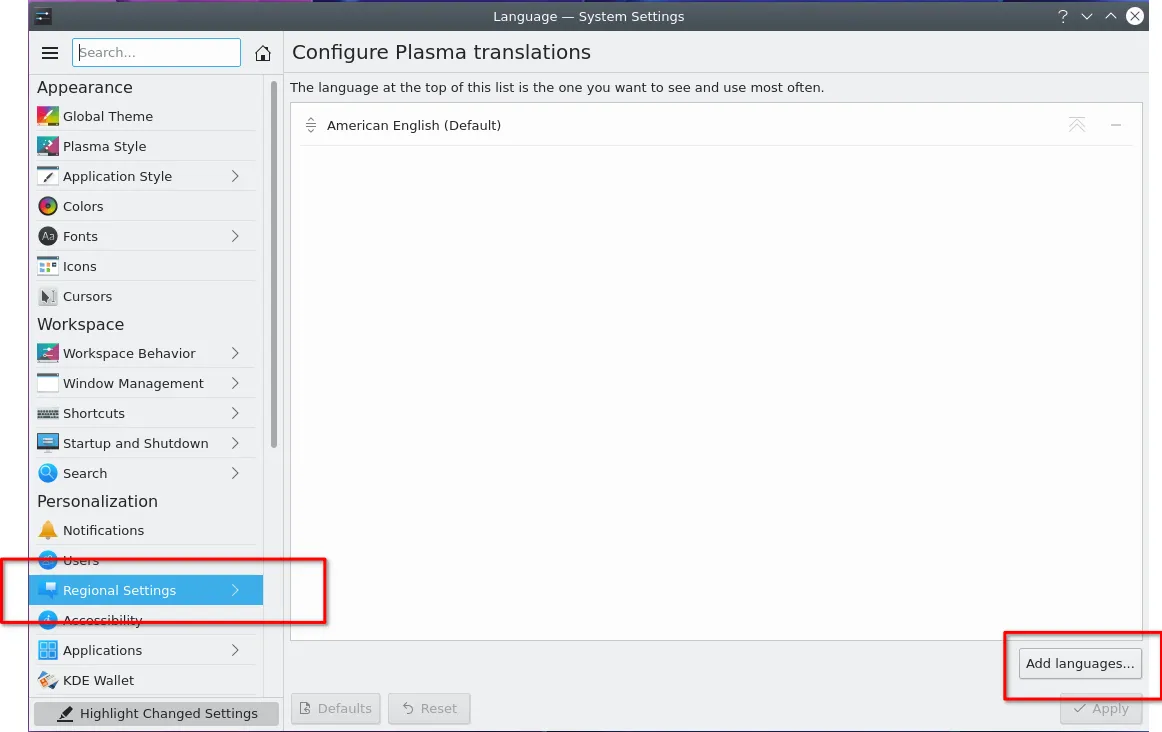
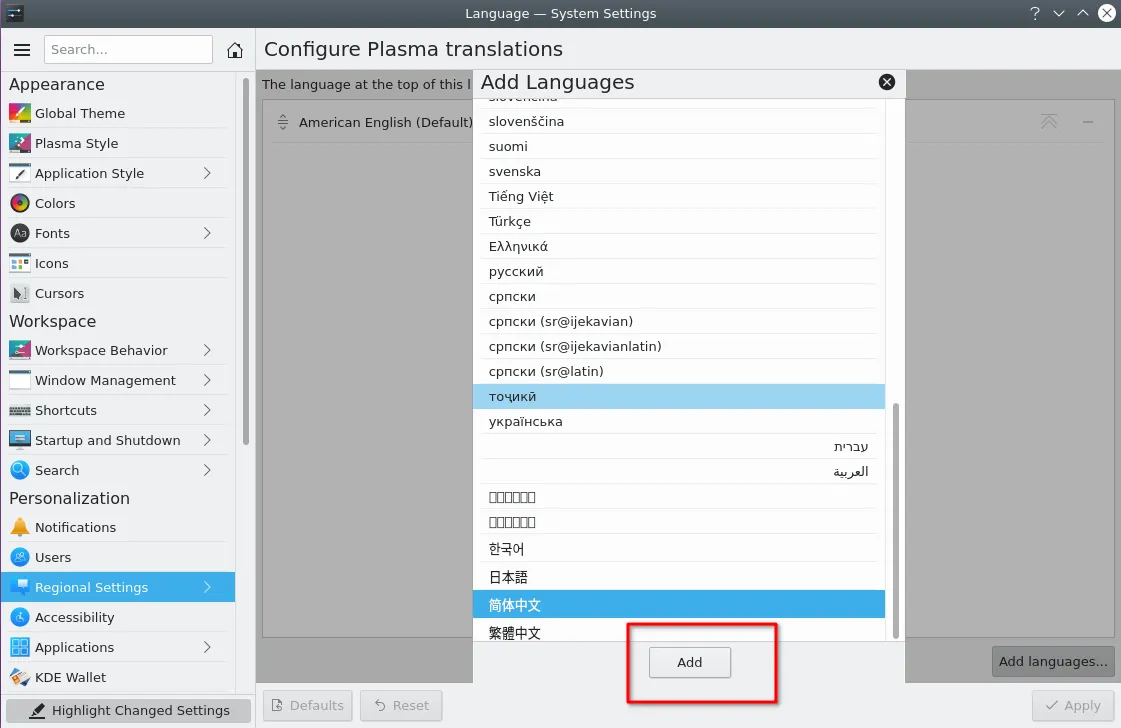
选择您想要的语言并单击添加。
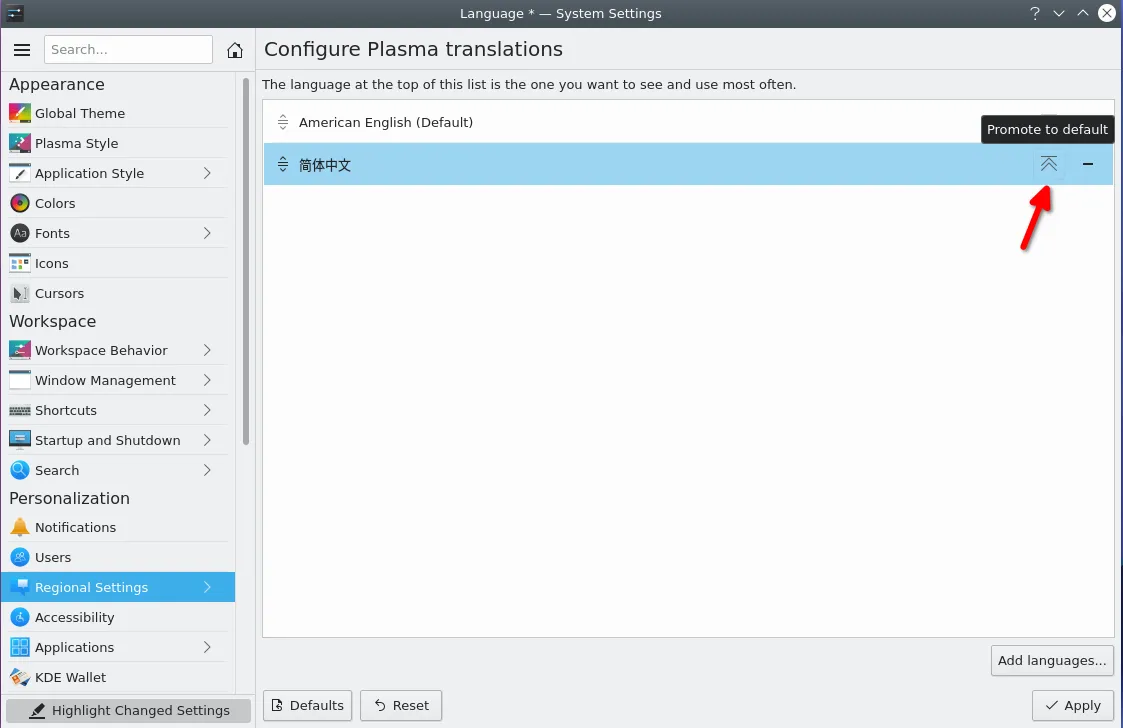
在新语言列中,单击向上图标提升为默认语言,然后单击应用。 重新启动计算机,系统语言将设置为新语言。
之后直接rsetup更新即可。
(已废弃)命令行方式切换语言
如果使用的Debian环境不是中文环境,需要切换到中文环境,可以使用如下命令切换,然后输入用户密码
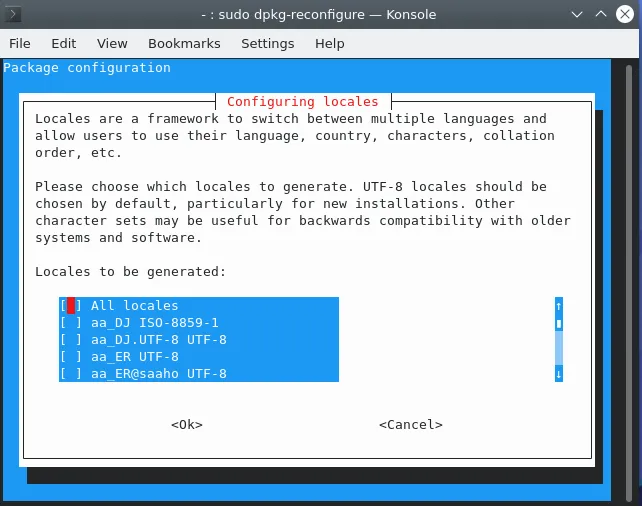
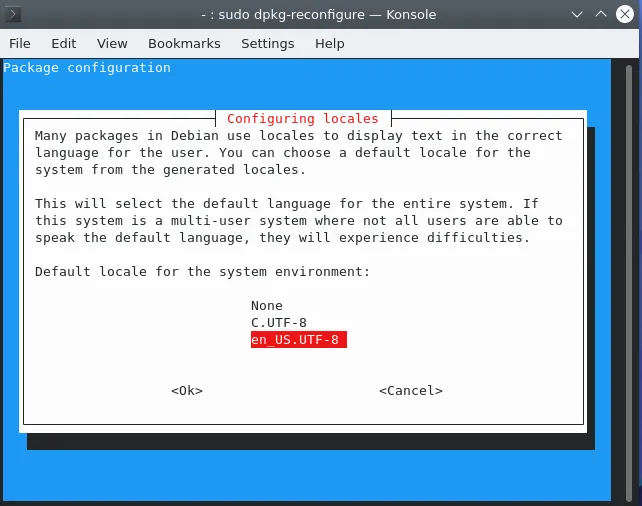
1 | sudo dpkg-reconfigure locales |
按空格或回车选择确定,准备下一步安装。
(注意这里往下翻,空格选en_US.UTF-8即可OK进下一步)
执行以下命令更新并安装系统环境软件:
1 | sudo apt update |
4.4 电源与休眠设置
电源设置->屏幕亮度、降低屏幕亮度、屏幕节能、挂起会话全部取消勾选。
按键事件处理->按下电源键时关机
工作区行为->锁屏->自动锁定屏幕取消勾选->应用
右下角亮度那里勾选禁止自动熄屏
六、SSH(远程连接)
sudo systemctl enable --now ssh实现开机自启动ssh服务,基本rsetup后运行一条这个就行了
附:
sudo apt-get install openssh-server openssh-sftp-server安装ssh服务
sudo systemctl status ssh查看ssh服务状态
sudo systemctl restart ssh重新启动ssh
七、应用软件安装
7.1 安装 ffmpeg-rockchip
1 | # 依赖啥的 |
1 | # 拉源码,注意这里有enable-shared,要部署Moonlight得这么干(尽量都这么干) |
7.2 安装 GStreamer
1 | sudo apt-get update |
八、常见问题(FAQs)
- 使用调试控制台时,屏幕上有系统启动信息,但无法使用键盘输入文字? 可能是默认开启了 Hardware Flow Control。关闭 Hardware Flow Control 后应该能恢复正常。
九、UART 串口控制台
瑞莎的绝大多数产品将 GPIO 引脚上的第 8 (TX)、第 10 (RX) 引脚定义为 UART 串口通信接口,以方便排查系统早期启动阶段的问题。
9.1 准备事项
- 任意瑞莎提供了 GPIO 引脚的产品,及兼容供电方案
- 个人电脑
- USB 转 TTL 串口线
USB 转 TTL 串口线
请根据厂商的串口数据线的引脚功能进行接线,示意图为常见 USB 串口数据线的引脚功能。

9.2 提示
基于 Rockchip 芯片的瑞莎产品,UART 默认配置为 1500000n8,无流量控制。
请检查您的 USB 转 TTL 串口线是否支持 1.5M 波特率:
下文使用基于 CH340 的串口线进行描述。
9.3 串口连接
如下所示连接 USB 转 TTL 串口线:
| Radxa SBC | 连接 | 串口线 |
|---|---|---|
| GND (pin 6) | <—> | 黑色线(GND) |
| TX (pin 8) | <—> | 白色线(RXD) |
| RX (pin 10) | <—> | 绿色线(TXD) |

危险
请勿连接红色供电线!
9.4 使用串口工具
基于 Rockchip 芯片的瑞莎产品的串口默认配置如下:
1 | baudrate: 1500000 |
- Windows
- Linux
- Mac
9.5 Windows:使用 Putty
Putty 是一个可以在 Windows 上使用,支持多种波特率的串口工具。下面介绍如何使用 Putty 连接串口。
- 下载 Putty 并安装。
- 将 USB 转 TTL 串口线的 USB 一端插到 PC,查看设备管理器,以找到 COM 编号。这里假设是 COM3。
- 打开 Putty,并按如下方式进行设置:
- 在左边栏目中选择 Session,将串行线路设置为 COM3,波特率设置 1500000,连接类型为 Serial。
- 在 Saved Sessions 列中写入 radxa-rock5 ,然后按 Save。

- 在左边栏目选择最底下的 Serial 并按照以下参数配置:
Flow Control 设置
请确保将 Flow control 设置为 None(如果您的终端支持,也可以设置为 XON/XOFF)。对于瑞莎产品,应禁用 Hardware flow control。
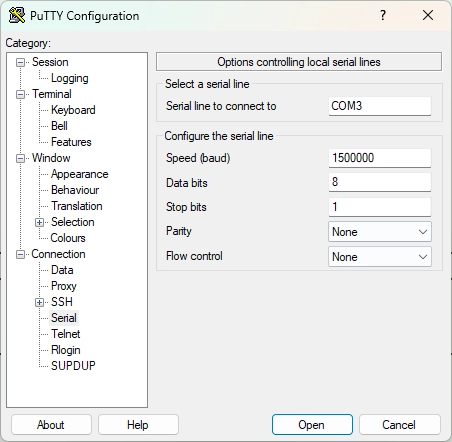
- 设置完成后,点击 Open 打开串口,确保 TTL 端正确接入之后,接通主板的电源即可。